반응형
노트북 소리를 크게 만들고 싶다면 무료 프로그램이 답입니다. Equalizer APO, VLC, Audacity, 크롬 확장까지 활용하는 방법을 소개합니다.
노트북의 내장 스피커는 크기와 구조적인 한계 때문에 소리가 충분히 크지 않게 들리는 경우가 많습니다. 특히 영화 감상이나 온라인 강의, 화상회의를 할 때는 볼륨을 최대로 올려도 답답하게 작게 들리는 문제가 생기곤 합니다. 이 글에서는 무료로 활용할 수 있는 프로그램을 중심으로 노트북 음량을 확실히 키우는 방법을 소개합니다.
1. Equalizer APO + Peace UI
가장 널리 쓰이는 무료 오디오 증폭 도구는 Equalizer APO와 Peace UI입니다. 두 프로그램을 함께 설치하면 시스템 전체 소리를 정밀하게 제어할 수 있습니다.
- Equalizer APO 설치 후 재부팅
- Peace UI 설치 → 직관적인 그래픽 인터페이스 제공
- Preamp 기능으로 3~6dB 증폭
- 음악·영상·회의 등 환경에 맞춰 EQ 곡선 조절
2. VLC 플레이어
VLC Media Player는 동영상과 음원을 재생하면서 200%까지 볼륨 증폭이 가능합니다.
- 하단 볼륨 슬라이더를 200%까지 조정
- 도구 → 효과 및 필터 → 오디오 효과에서 게인 추가 조절
- 영상이나 강의 음량이 너무 작을 때 즉각적으로 활용 가능
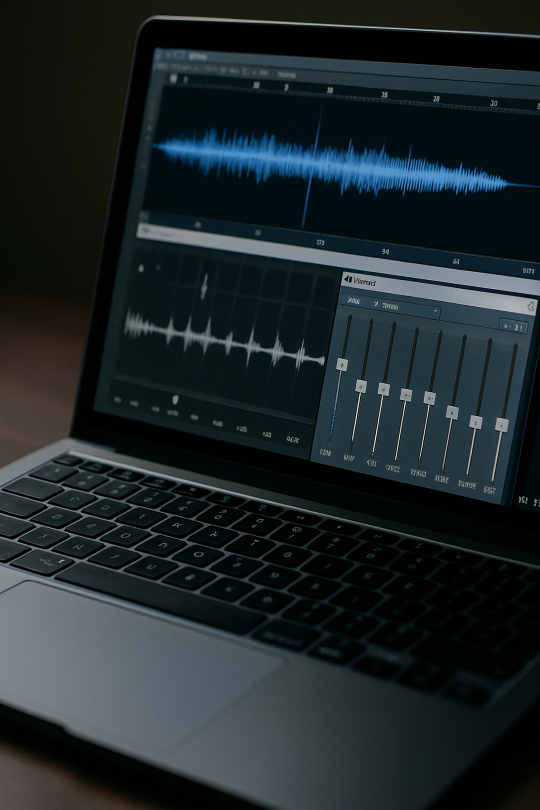
3. Audacity
Audacity는 무료 오디오 편집기로, 음원 파일 자체를 증폭시켜 저장할 수 있습니다.
- 음원 불러오기 → 효과 → 증폭 기능 선택
- 원하는 데시벨(dB)만큼 올려 저장
- 강의 녹음본이나 팟캐스트를 크게 듣고 싶을 때 유용
4. Chrome 확장 프로그램
온라인 강의나 유튜브를 자주 본다면 볼륨 부스터(Volume Booster) 같은 크롬 확장 프로그램을 활용할 수 있습니다.
- 브라우저 전용 증폭 기능 제공
- 온라인 강의 플랫폼에서 유용
- 단, 너무 크게 하면 소리 왜곡 가능
5. Windows 자체 설정
무료 프로그램을 쓰기 전, 윈도우 자체에서 할 수 있는 설정도 확인하세요.
- 제어판 → 소리 → 재생 장치 속성 → 향상 기능
- Loudness Equalization 체크로 작은 소리 증폭
6. 프로그램별 장단점 비교
- Equalizer APO: 강력하고 전역 적용, 다만 설정이 다소 복잡
- VLC: 영상·음악용으로 즉시 활용, 단 전용 플레이어 필요
- Audacity: 파일 자체 증폭, 한 번 수정하면 영구적
- 브라우저 확장: 간편하지만 왜곡 가능성 있음
7. 추천 활용 시나리오
- 온라인 강의: Chrome 볼륨 부스터 + 라우드니스 EQ
- 영화 감상: VLC 플레이어 200% 증폭
- 음악 감상: Equalizer APO + Peace UI로 세밀한 EQ 조정
- 녹음 자료: Audacity로 증폭 후 저장
마무리
노트북 소리 문제는 단순히 스피커 출력 한계로만 보지 말고 무료 프로그램과 숨겨진 설정을 적극적으로 활용해 해결할 수 있습니다. Equalizer APO, VLC, Audacity, 브라우저 확장 등 다양한 선택지를 조합하면, 작은 소리로 스트레스받을 필요가 없습니다.
댓글